

- (812) 326-59-24 Санкт-Петербург
- (495) 980-64-06 Москва
- (343) 311-90-07 Екатеринбург
- (383) 330-05-18 Новосибирск
- +375 (17) 235-00-34 Минск (партнёр)
- (812) 326-45-54 Частным лицам
- ipc@nnz.ru Сделать заказ
- ipc_director@nnz.ru Руководство компании
-
Промышленные компьютеры и решения российского производства
-
FRONT Compact – Встраиваемые компьютеры 18
- FRONT Compact – Встраиваемые компьютеры
- FRONT Compact – Ультракомпактные 6
- FRONT Compact – На DIN-рейку 3
- FRONT Compact – Стандартные 6
- FRONT Compact – Специализированные 3
-
FRONT Balance - Компьютеры с расширенным функционалом 18
- FRONT Balance - Компьютеры с расширенным функционалом
- FRONT Balance - Стандартные 8
- FRONT Balance - Расширяемые 6
- FRONT Balance - Специализированные 4
-
FRONT Rack – Компьютеры для монтажа в 19” стойку 12
- FRONT Rack – Компьютеры для монтажа в 19” стойку
- FRONT Rack - Высота 1U 2
- FRONT Rack - Высота 2U 4
- FRONT Rack - Высота 4U 6
-
FRONT Panel - Панельные компьютеры 21
- FRONT Panel - Панельные компьютеры
- FRONT Panel - Компактные (8-12") 5
- FRONT Panel - Стандартные (15-19") 11
- FRONT Panel - Крупноформатные (от 21") 5
-
FRONT System - Cпециализированные решения 18
- FRONT System - Cпециализированные решения
- FRONT System – Настольные 4
- FRONT System – Мобильные 2
- FRONT System – Одноплатные 7
- FRONT System – Комплекты разработчика 5
-
FRONT Display - мониторы и дисплейные решения 63
- FRONT Display - мониторы и дисплейные решения
- FRONT Display – Мониторы 62
- FRONT Display – Комплектующие 1
- FRONT Key – клавиатуры в промышленном исполнении 16
- FRONT HMI – Панели оператора 8
- FRONT Control – Оборудование для автоматизации 20
- Программное обеспечение 1
-
FRONT Compact – Встраиваемые компьютеры 18
-
Коммуникационное оборудование
-
Промышленные коммутаторы 2509
- Промышленные коммутаторы
- Коммутаторы Ниеншанц 2
- Неуправляемые коммутаторы для DIN-рейки 350
- Управляемые коммутаторы для DIN-рейки 642
- Коммутаторы с PoE 118
- Коммутаторы для стойки 19” и модули к ним 411
- Коммутаторы для транспортной отрасли 496
- Коммутаторы для энергетической отрасли и модули к ним 412
- Маршрутизаторы 32
- Модульные коммутаторы для DIN-рейки и модули к ним 37
- Встраиваемые коммутаторы 4
- Кибербезопасность судовых систем 5
- Преобразователи COM-портов в Ethernet 499
-
Мультипортовые платы RS-232/422/485 и CAN 166
- Мультипортовые платы RS-232/422/485 и CAN
- Платы для шины PCI Express 38
- Платы для шины Universal PCI 67
- Интеллектуальные платы 1
- Платы для шины PC/104 и PC/104 Plus 19
- Платы интерфейса CAN 34
- Платы для шины PCI 7
-
Беспроводной доступ 94
- Беспроводной доступ
- GSM/GPRS/LTE модемы 40
- Оборудование Wi-Fi доступа 54
-
Преобразователи и повторители 710
- Преобразователи и повторители
- Медиаконвертеры Ethernet 131
- USB-преобразователи 64
- Преобразователи протоколов 294
- USB-хабы 17
- Преобразователи RS-232 в RS-422/485 35
- Преобразователи RS-232/422/485 в оптоволокно 55
- Повторители и изоляторы RS-232/422/485 20
- DSL-удлинители Ethernet 1
- Защита RS-232/422/485 от импульсных помех 4
- Модульные преобразователи интерфейсов 39
- Устройства CAN-интерфейса 34
- Преобразователи AUTBUS 16
-
Программное обеспечение 17
- Программное обеспечение
- Программное обеспечение 17
-
Комплектующие для коммутаторов 177
- Комплектующие для коммутаторов
- SFP-модули для коммутаторов 152
- PoE-инжекторы/сплиттеры 17
- Устройства хранения настроек коммутатора 8
- Аксессуары 499
- Промышленные радары 5
- Радиорелейные линии 10
-
Оборудование точного времени 20
- Оборудование точного времени
- Серверы точного времени 8
- Аксессуары для серверов времени 12
-
Промышленные коммутаторы 2509
-
Промышленные компьютеры и комплектующие
-
Встраиваемые компьютеры 1042
- Встраиваемые компьютеры
- Ультракомпактные 342
- На DIN-рейку 251
- Компактные 306
- Многослотовые 89
- Пылевлагозащищённые 38
- Конвертируемые 16
-
Одноплатные компьютеры 226
- Одноплатные компьютеры
- 1,8" Femto-ITX 2
- 2,5" Pico-ITX 26
- 3,5" 90
- 5,25" 1
- 4" EPIC 16
- Nano-ITX 4
- PC/104 64
- Tiny 23
-
Процессорные модули 178
- Процессорные модули
- COM Express 49
- COM HPC 17
- Qseven 9
- SMARC 6
- SoM (proprietary) 66
- ETX 5
- SODIMM SOM (Jetson) 26
- Панельные компьютеры 796
- Компьютеры в 19" стойку 169
-
Промышленные процессорные платы 345
- Промышленные процессорные платы
- Платы PICMG Full-size 59
- Материнские платы 248
- Платы PICMG Half-size 24
- Платы CompactPCI и TCA 14
-
Пассивные кросс-платы 135
- Пассивные кросс-платы
- PICMG 1.0 37
- PICMG 1.3 76
- ISA 12
- PCI / PCIe 3
- PCISA 5
- Расширители шины 2
-
Промышленные компьютерные корпуса 216
- Промышленные компьютерные корпуса
- Для настольно-настенного монтажа 66
- Для монтажа в 19” стойки 146
- Для портативных компьютеров 4
- Промышленные блоки питания 381
-
Ускорители нейронных сетей 6
- Ускорители нейронных сетей
- Платы на базе Movidius (VPU) 6
-
Процессоры, память и накопители 740
- Процессоры, память и накопители
- Процессоры 115
- Промышленные накопители информации 375
- Промышленная оперативная память 250
- Аксессуары и модули расширения 1314
-
Встраиваемые компьютеры 1042
-
Оборудование для автоматизации
-
Панели оператора (HMI) 163
- Панели оператора (HMI)
- Серии MT8000iE/mTV 12
- Серия Cloud HMI 60
- Серия eMT3000 1
- Серия iP 7
- Серия MT8000XE 6
- Панели оператора ICP DAS 77
-
ЛАДОГА - системы сбора данных и управления 94
- ЛАДОГА - системы сбора данных и управления
- ЛАДОГА 2 27
- ЛАДОГА 3 67
- Программируемые контроллеры 372
-
Модули ввода/вывода сигналов 1231
- Модули ввода/вывода сигналов
- Модули управления освещением 18
- Серия ET-2000/6000/7000/8000 187
- Серия I-7000 252
- Серия I-8000 202
- Серия I-9000 28
- Модули для контроллеров ioPAC 18
- Платы расширения для контроллеров 84
- Серия ioLogik 2500 4
- Серия ioLogik 4000 8
- Серия ioLogik E1200 26
- Серия ioLogik E2200 14
- Серия ioLogik R1200 10
- Серия ioMirror E3210 1
- Беспроводные модули ввода/вывода 23
- Серия WISE 23
- Модули Modbus/Profibus/Profinet/BACnet 24
- Модули серии iR 16
- Серия tET 23
- Серия ioThinx 32
- Модули FRnet 11
- Модули USB 16
- CAN-модули 24
- Модули EtherNet/IP 6
- Модули EtherCAT 55
- Модули MQTT 6
- Модули OPC UA 25
- Front Control IO 2
- Серия KYI/O 39
- Серия KYIO-L 54
-
Платы ввода/вывода сигналов 181
- Платы ввода/вывода сигналов
- Для шины ISA 50
- Для шины PCI 85
- Для шины PCI Express 46
- Модульные корзины ввода/вывода 51
- Специализированные модули 249
-
Специализированные платы 193
- Специализированные платы
- Дочерние платы и клеммные колодки 172
- Платы Watchdog 3
- Платы для управления приводами 16
- Счетчики/таймеры 2
- Преобразователи частоты 168
-
IP-видеонаблюдение 109
- IP-видеонаблюдение
- IP-камеры Moxa 92
- Интерком 7
- Серверы IP-видеонаблюдения 7
-
Системы измерения 108
- Системы измерения
- Измерители параметров окружающей среды 85
- Промышленные датчики 23
- Оборудование фирмы L-card 65
- Аксессуары 115
-
Панели оператора (HMI) 163
-
Камеры машинного зрения
- USB Vision камеры 57
- GigE Vision / GigE Vision PoE камеры 85
- Camera Link 10
- CoaXPress (CXP) камеры 8
- MIPI камеры 14
- GMSL камеры 44
- 3D камеры / стереокамеры 25
- Считыватели кодов 38
- Smart камеры 13
- Объективы 89
- Системы освещения 15
- Программное обеспечение 3
- Сопутствующие оборудование ( платы захвата, кабели и пр.) 115
- Комплекты разработчика 4
-
Решения для ЦОД
-
Распределение электропитания 151
- Распределение электропитания
- Интеллектуальные PDU 133
- АВР 15
- Базовые PDU 3
- Средства удаленного доступа 14
- Аксессуары 67
- Мониторинг 44
-
Распределение электропитания 151
-
Мобильные компьютеры
- Защищенные ноутбуки 11
- Защищенные планшеты 30
- Защищенные коммуникаторы и промышленные КПК 3
- Автомобильные компьютеры 6
-
Аксессуары 359
- Аксессуары
- Адаптеры питания 25
- Аккумуляторные батареи 37
- Док-станции/ держатели 94
- Зарядные устройства для аккумуляторных батарей 24
- Кабели/ заглушки/ тросы 42
- Накладки на руку и плечи/ ремни наплечные и на запястье 37
- Пленки/ салфетки 11
- Постоянные запоминающие устройства/ оперативная память/ оптические приводы 4
- Стилусы/ дигитайзеры/ привязи/ клавиатуры 30
- Сумки/ чехлы/ рюкзаки 17
- Съемные считыватели и сканеры/ блоки расширения 32
- Средства для переноски / перевозки 6
-
Промышленные мониторы и периферия
- Мониторы и дисплеи 615
-
ЖК - консоли управления 129
- ЖК - консоли управления
- Консоли 121
- Модули KVM 8
- Промышленные клавиатуры 377
-
Профессиональные указательные устройства 162
- Профессиональные указательные устройства
- Защищённые мыши 42
- Промышленные джойстики 5
- Промышленные тачпады 13
- Промышленные трекболы 102
- Аксессуары 102
-
Видеонаблюдение
- Камеры 489
-
Видеорегистраторы и серверы видеонаблюдения 116
- Видеорегистраторы и серверы видеонаблюдения
- IP-Видеорегистраторы 57
- Серверы видеонаблюдения 4
- Проектные решения 53
-
Оборудование для видеостен 112
- Оборудование для видеостен
- Аксессуары для видеостен 54
- Видеопанель 32
- Контроллеры 26
Конфигурирование ввода-вывода ЛАДОГА 3 в утилите LadogaIO Utility

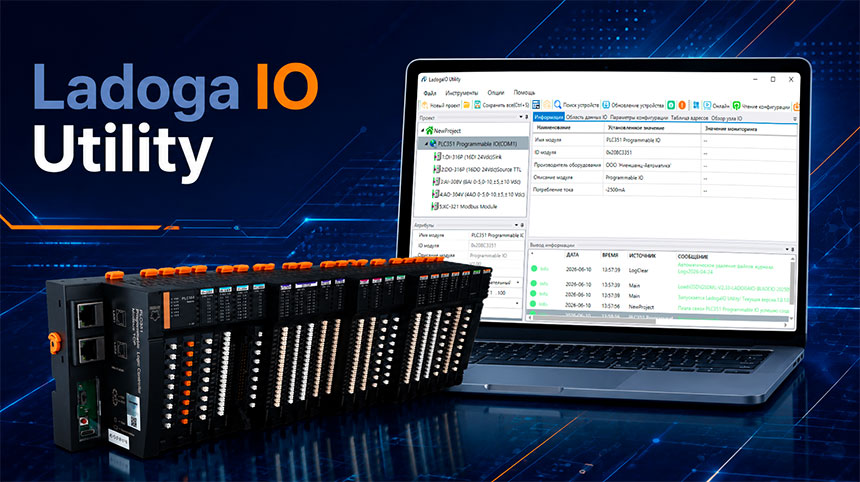
LadogaIO Utility - это специализированное программное обеспечение для конфигурирования, диагностики и мониторинга модулей ввода-вывода ЛАДОГА 3. Утилита закрывает весь цикл работы с устройством: от создания проекта без физического подключения до оперативного изменения параметров на работающем оборудовании.
В этой статье разберём основные сценарии: офлайн-конфигурирование, онлайн мониторинг модулей и работу с таблицей адресов. Материал будет полезен инженерам-наладчикам, программистам АСУ ТП и всем, кто начинает знакомство с системой ЛАДОГА 3.
Что умеет LadogaIO Utility
- Загружать и скачивать конфигурации в адаптеры и модули ввода-вывода.
- Отображать текущие значения сигналов в реальном времени.
- Формировать и экспортировать таблицу Modbus-адресов.
- Искать устройства в сети и обновлять встроенное ПО адаптеров.
- Контролировать потребляемый ток, версии прошивок и параметры модулей.
Офлайн конфигурация - создаем проект без физического устройства
Офлайн-режим позволяет заранее подобрать состав оборудования и получить таблицу Modbus-адресов. Это особенно удобно на этапе проектирования, когда «железо» ещё не доставлено на объект.
Шаг 1. Создание проекта
Установите LadogaIO Utility и откройте программу.
В главном меню выберите Файл → Проект → Новый проект, либо щёлкните правой кнопкой мыши в панели проекта и задайте имя.

Шаг 2. Добавление коммуникационного адаптера
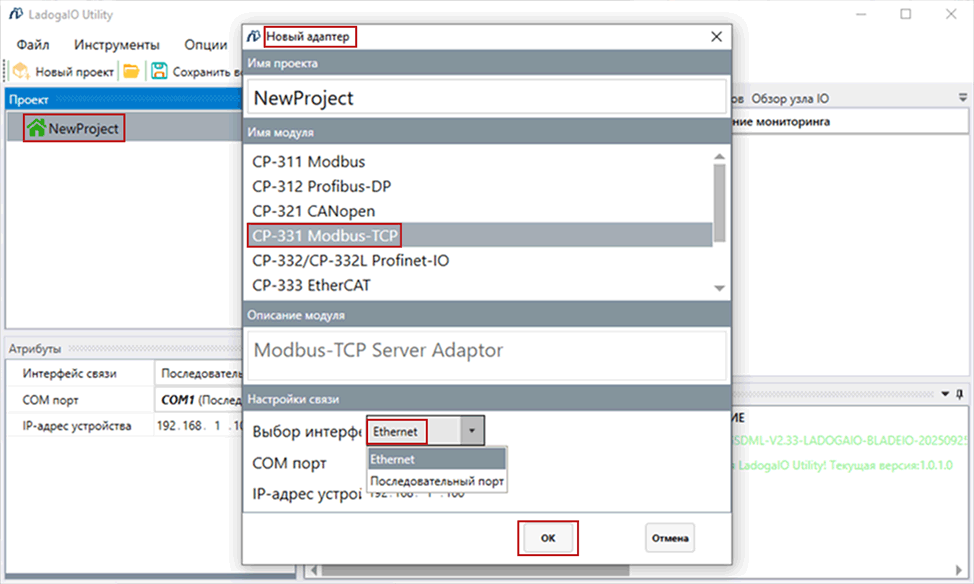
В дереве проекта нажмите правой кнопкой на созданный проект, выберите Новый адаптер и укажите модель CP-331 (Modbus TCP). Затем выберите сетевой или последовательный порт (при выборе последовательного порта необходимо указать его номер) и нажмите «ОК».
Шаг 3. Подбор модулей ввода-вывода
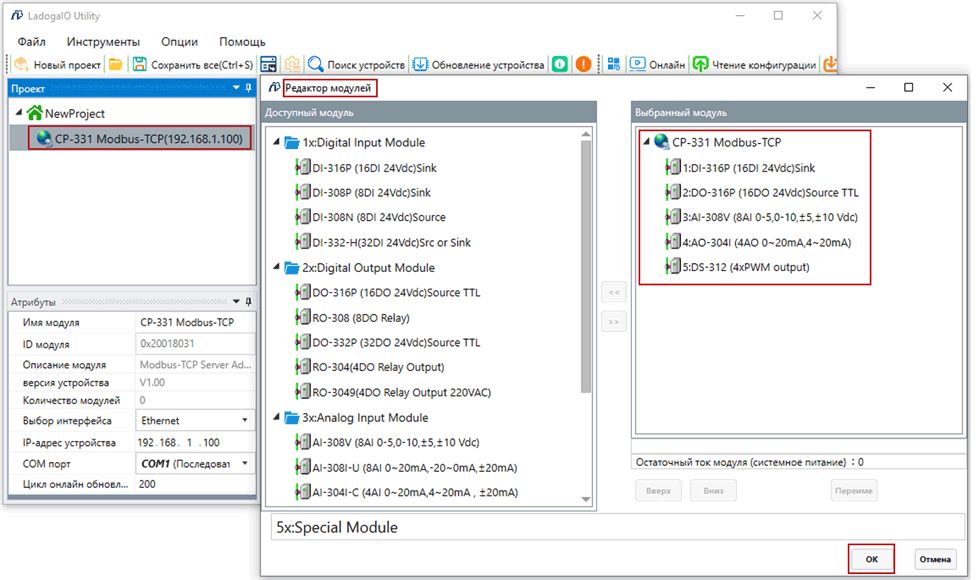
Нажмите правой кнопкой на добавленном адаптере CP-331 и выберите Редактор модулей. В открывшемся окне двойным кликом добавляйте нужные модули - они появятся в слотах под адаптером. Доступны горячие клавиши: Ctrl+C / Ctrl+V для копирования и вставки, Delete для удаления.
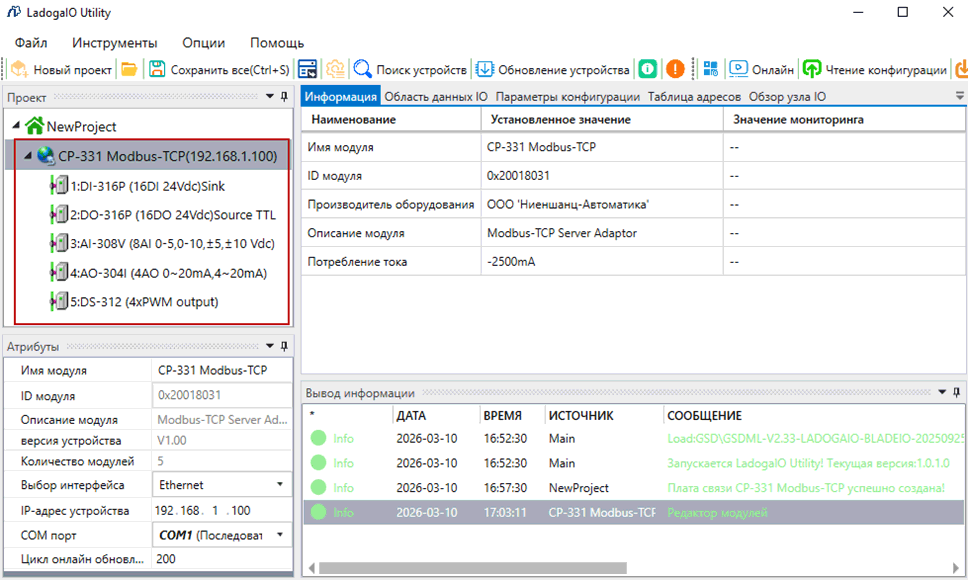
После сборки конфигурации выделите CP-331 и нажмите Ctrl+S, чтобы сохранить проект.
Шаг 4. Анализ таблицы адресов и параметров
В нижней панели информации переключайтесь между вкладками:
Информация - протокол, версии прошивок адаптера и модулей.
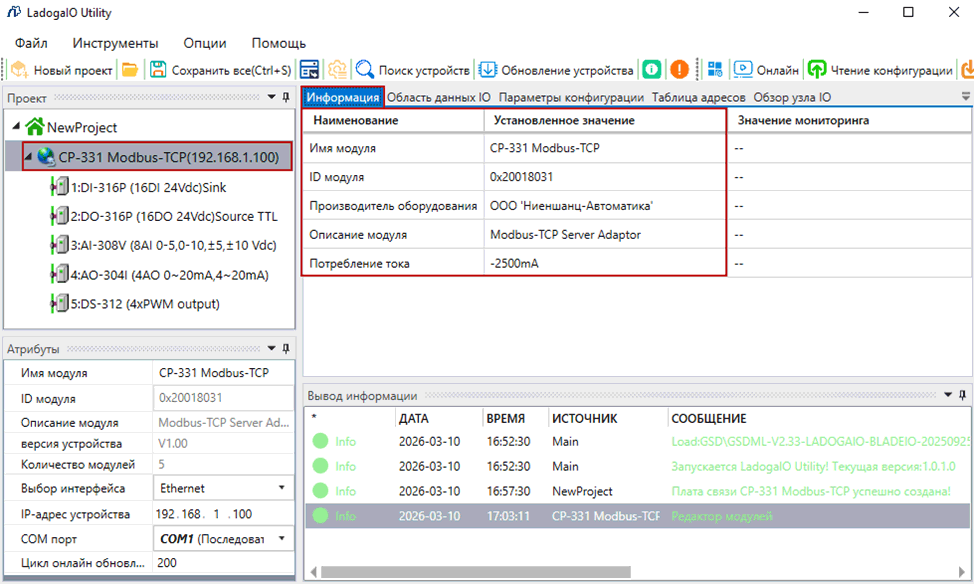
Область данных IO - типы данных и значения (в офлайне отображаются прочерками).
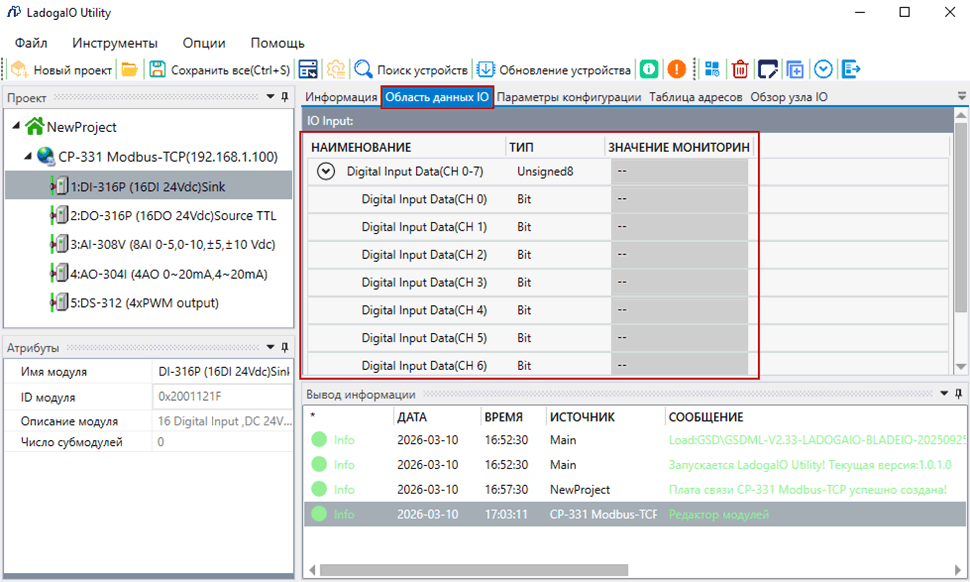
Параметры конфигурации - настройки адаптера и каждого модуля (фильтрация, диапазоны, подмодули).
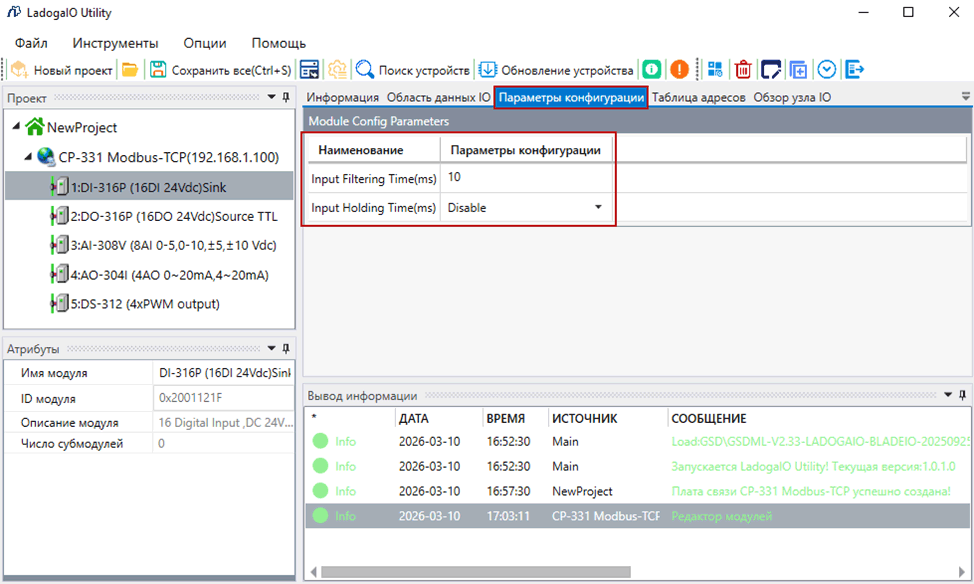
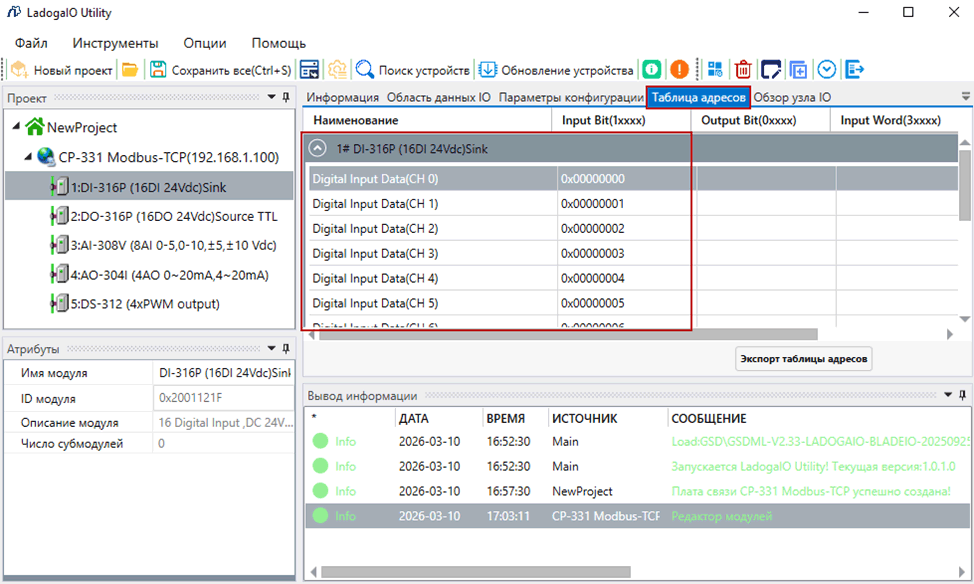
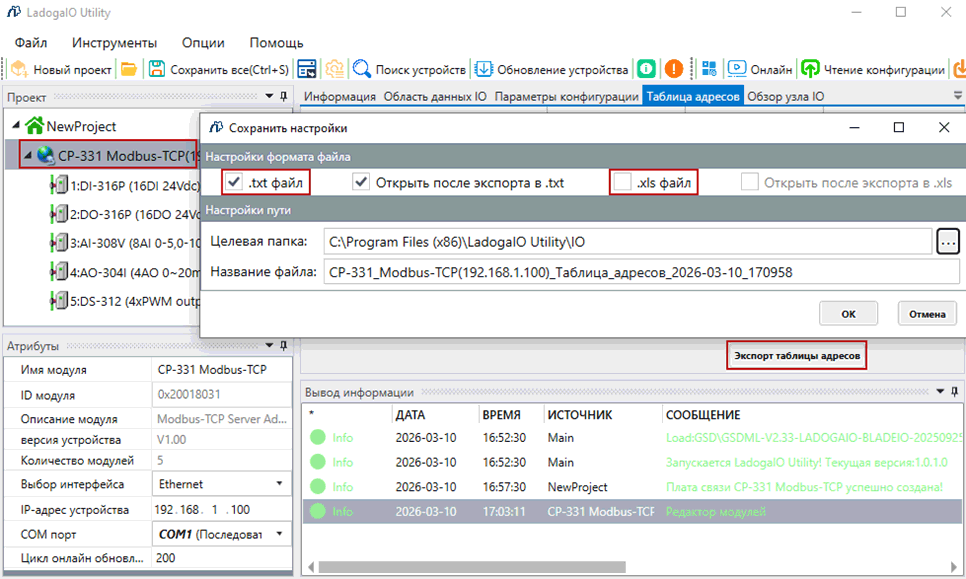
Таблица адресов - готовые Modbus-адреса каналов. Именно эту таблицу используют SCADA-системы и ПЛК для опроса. Экспортировать её можно в TXT или XLS — нажмите кнопку сохранения или используйте Ctrl+M.
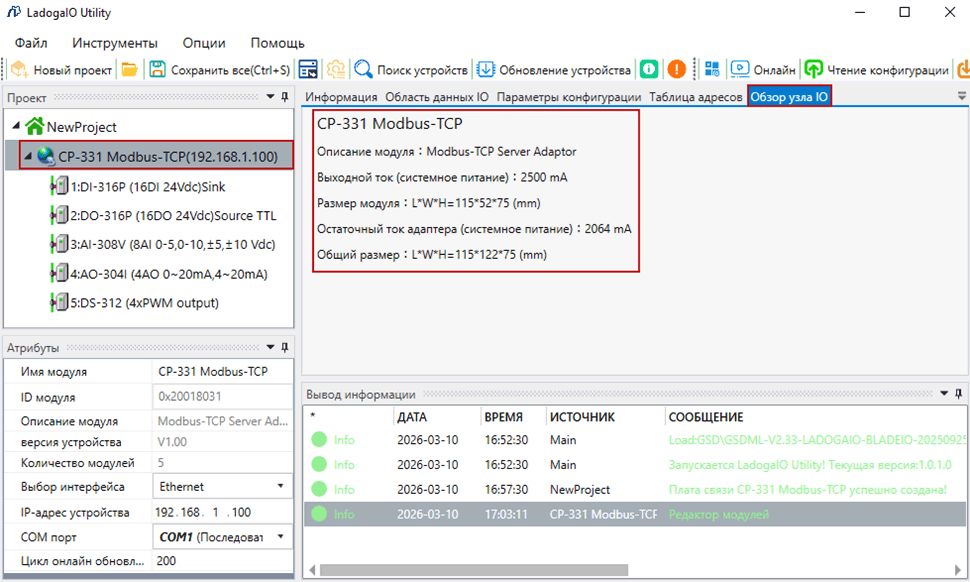
Обзор узла IO - потребляемый ток, габариты и другие справочные характеристики модуля.
Онлайн-конфигурация: читаем, наблюдаем, меняем на лету
Когда модули физически смонтированы и подано питание 24 В, можно перейти к работе с реальными данными.
Шаг 1. Подключение и поиск устройств
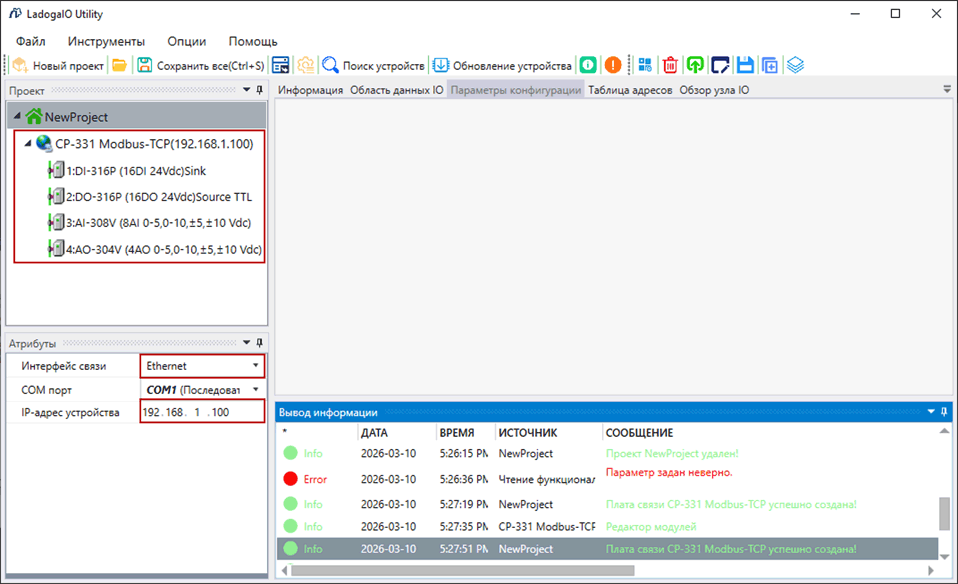
Соедините адаптер с ПК кабелем MicroUSB или патч-кордом Ethernet (только для CP-331). Создайте новый проект, как в офлайн-режиме, и на панели свойств укажите интерфейс (COM-порт или Ethernet).

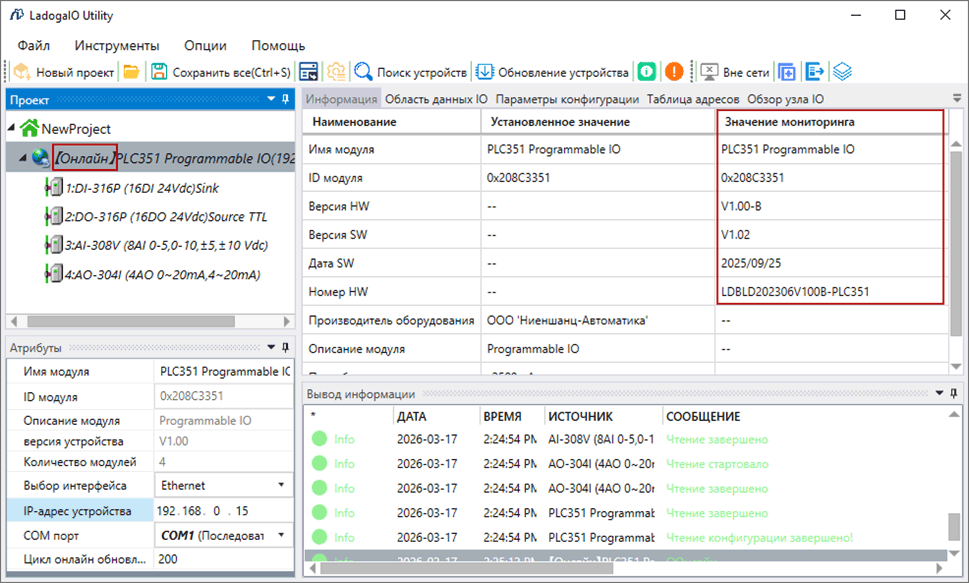
Затем щёлкните правой кнопкой мыши по имени проекта и выберите Чтение модулей - программа автоматически опросит по выбранному интерфейсу и отобразит все обнаруженные модули в дереве проекта.
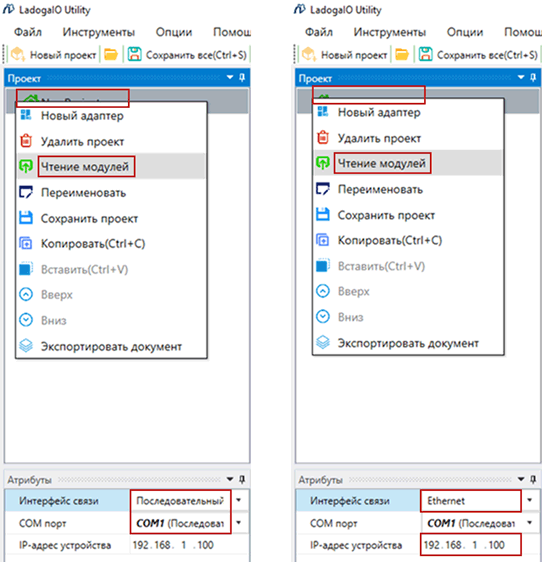
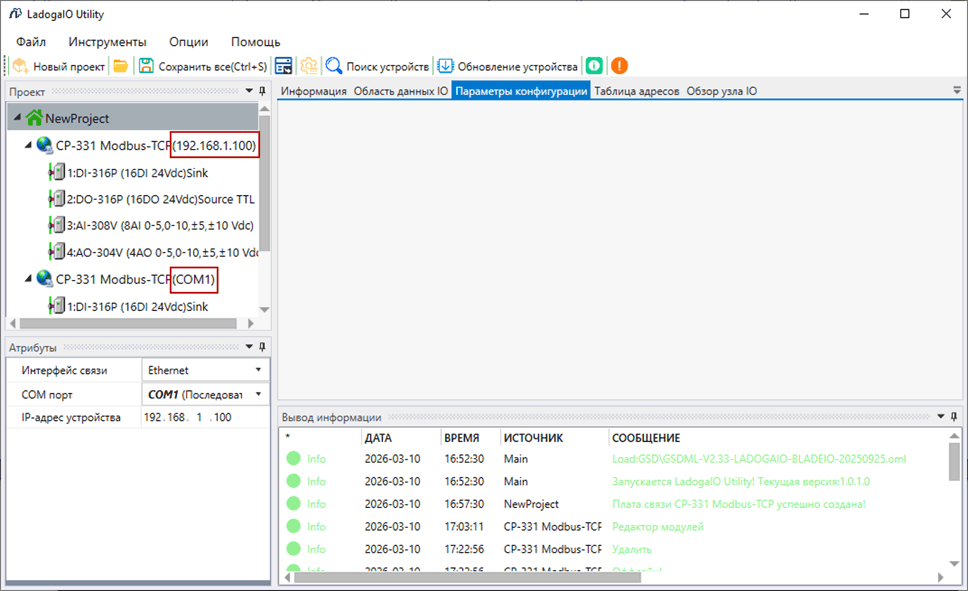
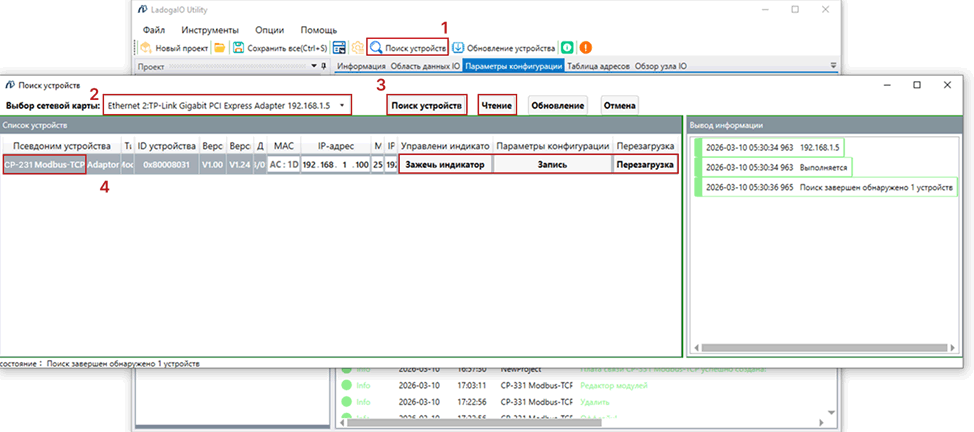
Если используется CP-331, есть альтернативный способ: Инструменты → Поиск устройств. Выберите сетевую карту вашего компьютера и нажмите Поиск. Появится список всех адаптеров в сети с их IP-адресами, версиями ПО и «железа». Отсюда можно:
- мигнуть индикатором для физической идентификации;
- записать конфигурацию;
- перезагрузить адаптер;
- перейти к обновлению встроенного ПО.
Нажатие кнопки Чтение в окне поиска автоматически загрузит все подключенные модули в проект.
Шаг 2. Добавление подмодулей (счётчики и др.)
Для модулей дискретного входа (например, DI-316P) есть возможность вручную добавить подмодуль счётчика.
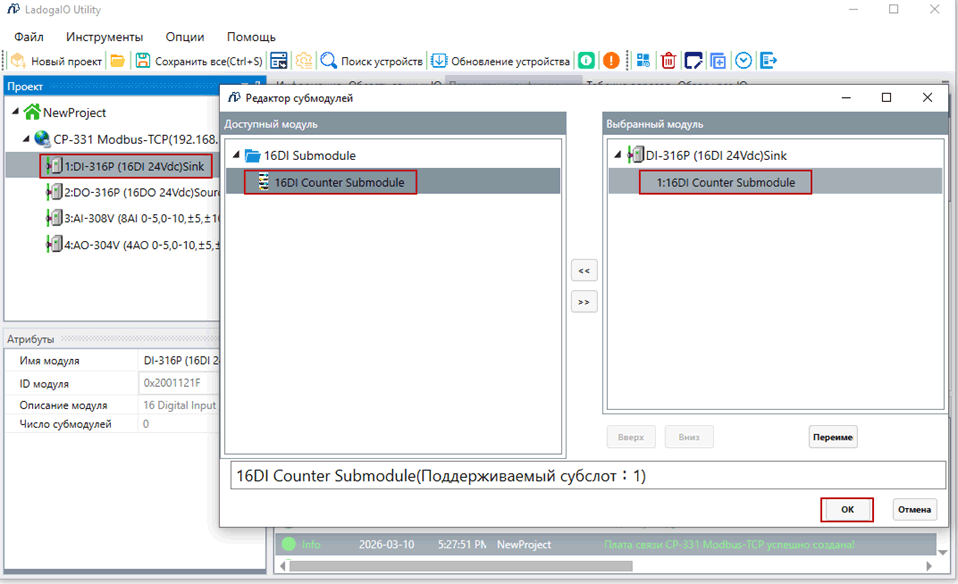
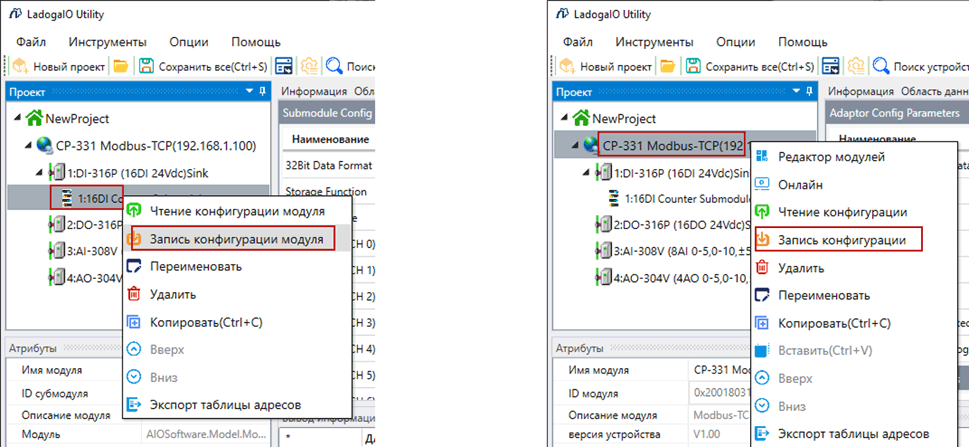
После добавления обязательно выполните запись конфигурации: правый клик на основном модуле → Запись конфигурации модуля, либо правый клик на CP-331 → Запись конфигурации. Если этого не сделать, при переходе в онлайн появится ошибка: «Количество подмодулей не соответствует общему числу настроенных подмодулей».
Шаг 3. Мониторинг в реальном времени
Щёлкните правой кнопкой по адаптеру CP-331 и выберите Online (В сети). Теперь вкладка Область данных IO начнёт показывать актуальные значения сигналов.
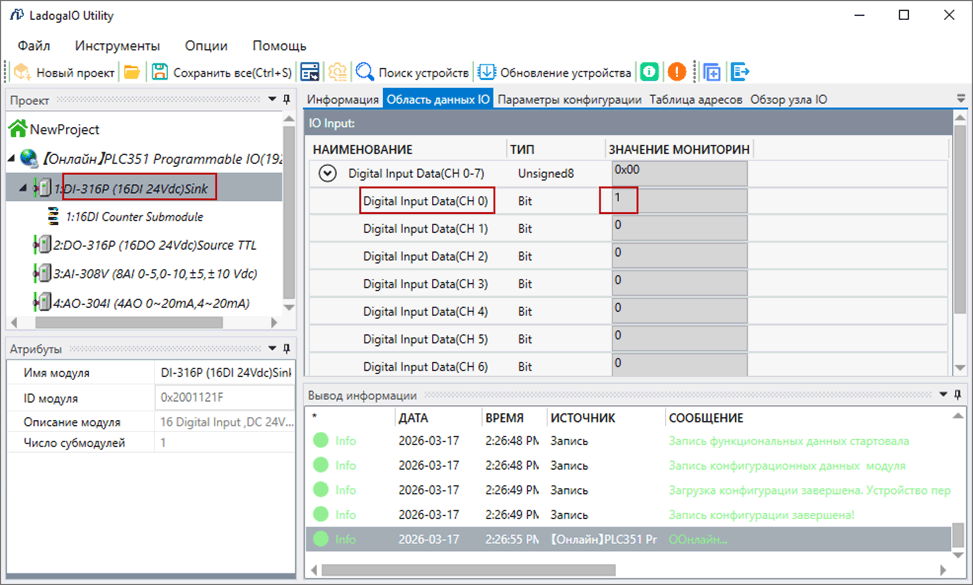
Пример с дискретным входом
Подадим 24 В на вход DI0 модуля DI-316P, установленного в слот 1. Наблюдаемое значение для канала CH0 станет равным 1.
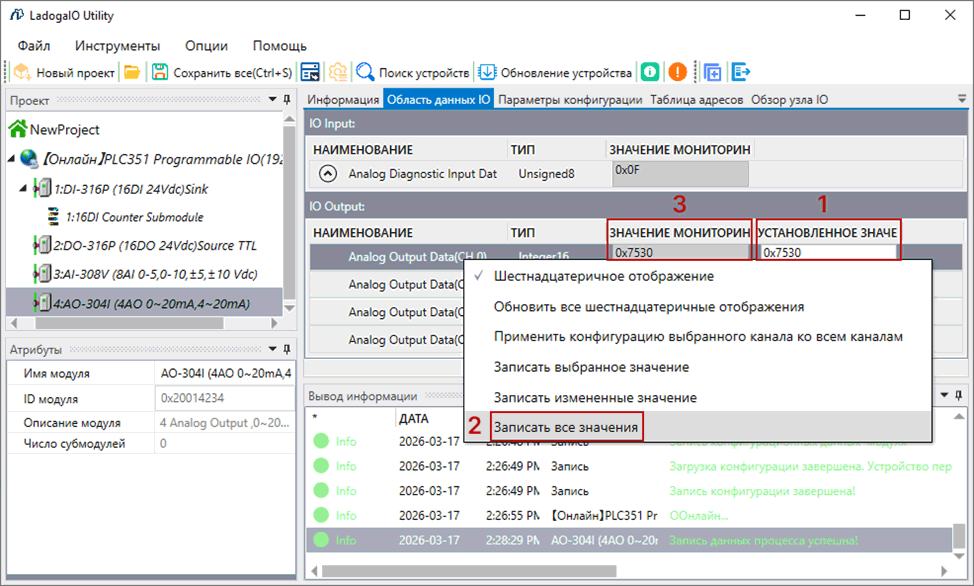
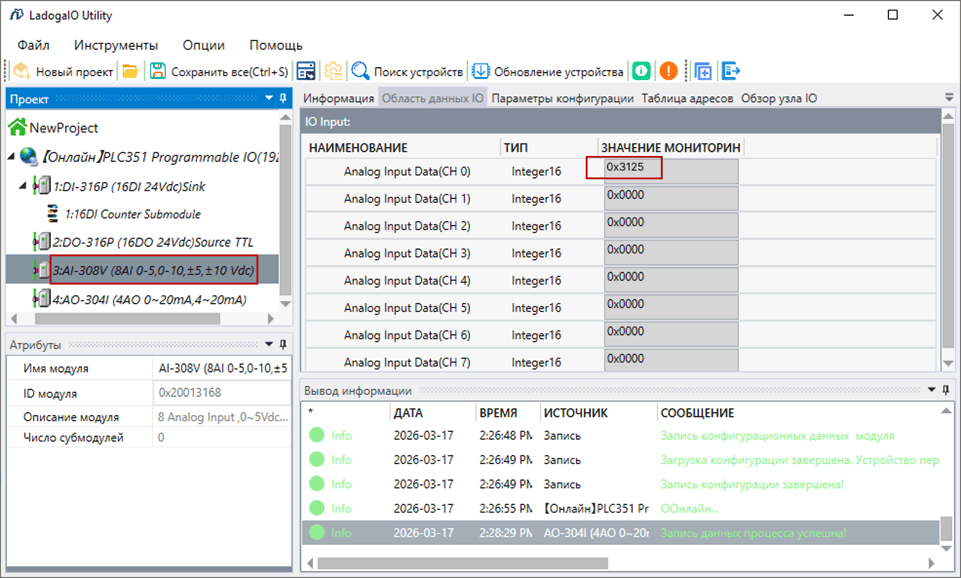
Пример с аналоговыми сигналами
На модуле AO-304I в слоте 4 запишем в канал CH0 значение 16#7530 (30000 в десятичной системе) и соединим его проводом с каналом CH0 модуля AI-308I в слоте 3. На входном модуле увидим соответствующее значение (16#3125), подтверждающее корректную работу токовой петли.
Шаг 4. Изменение параметров «на ходу»
Перейдите на вкладку Параметры конфигурации, измените нужные настройки (границы сигнала, тип датчика, фильтрацию).
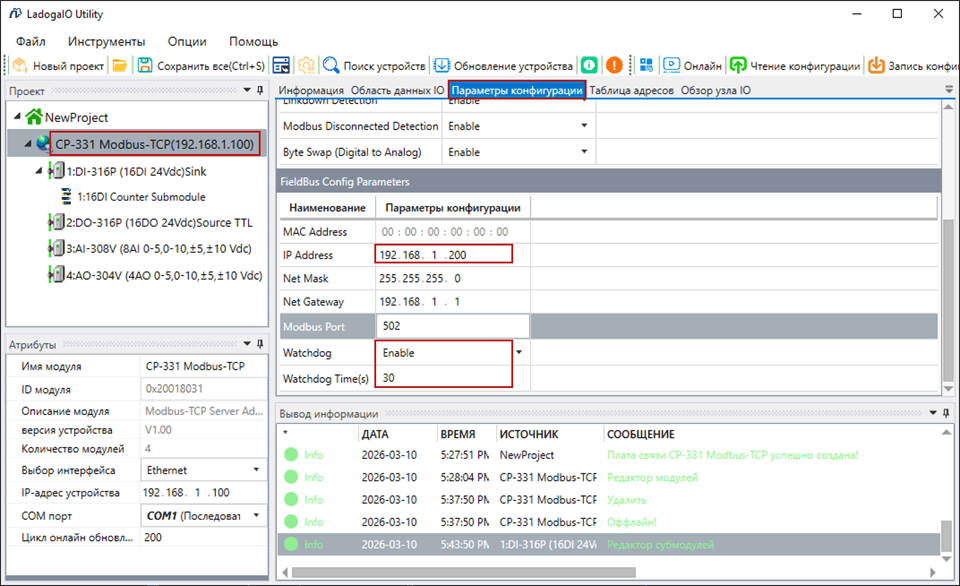
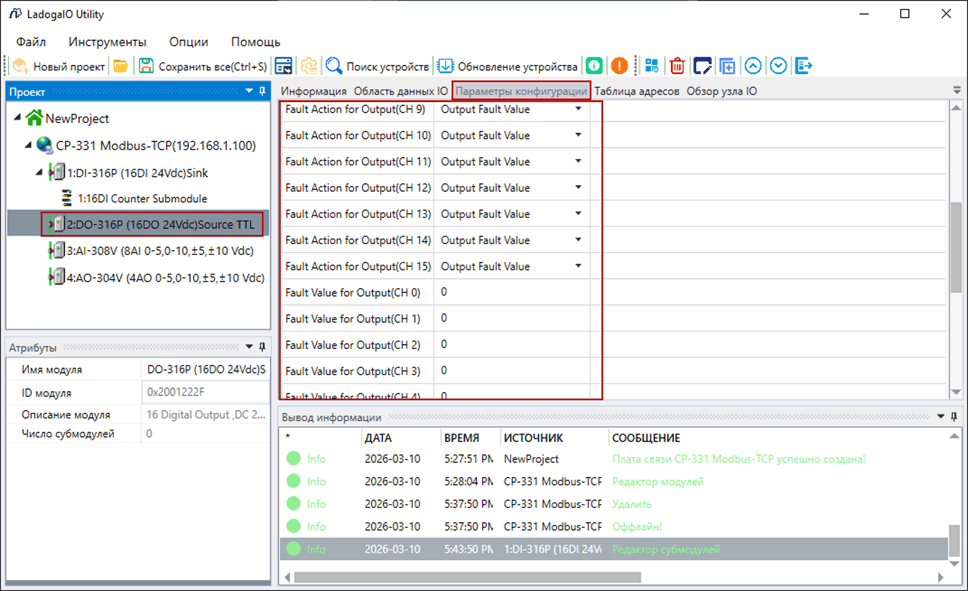
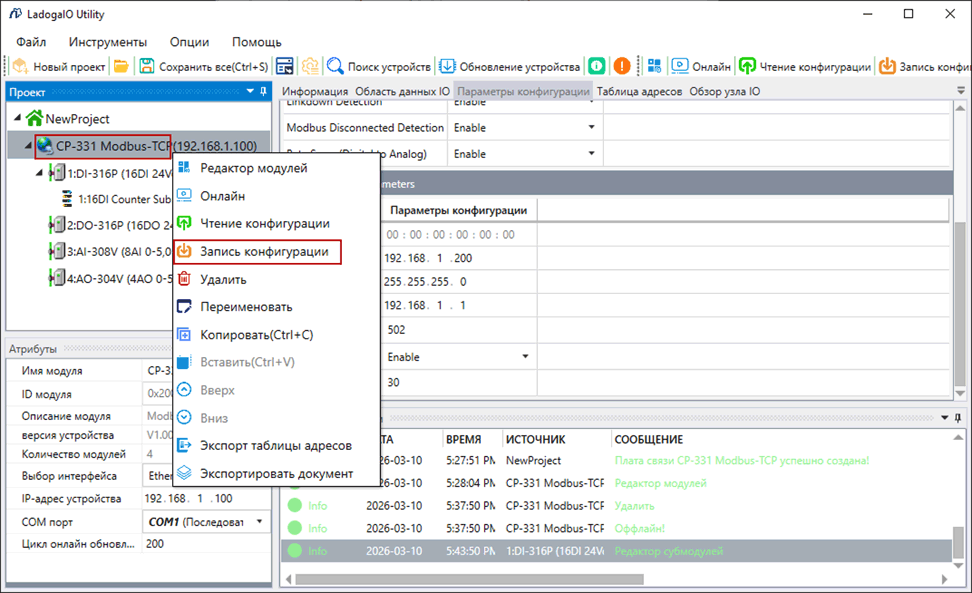
Затем нажмите правой кнопкой на CP-331 и выберите Запись конфигурации - параметры запишутся и в адаптер, и в модули ввода-вывода.
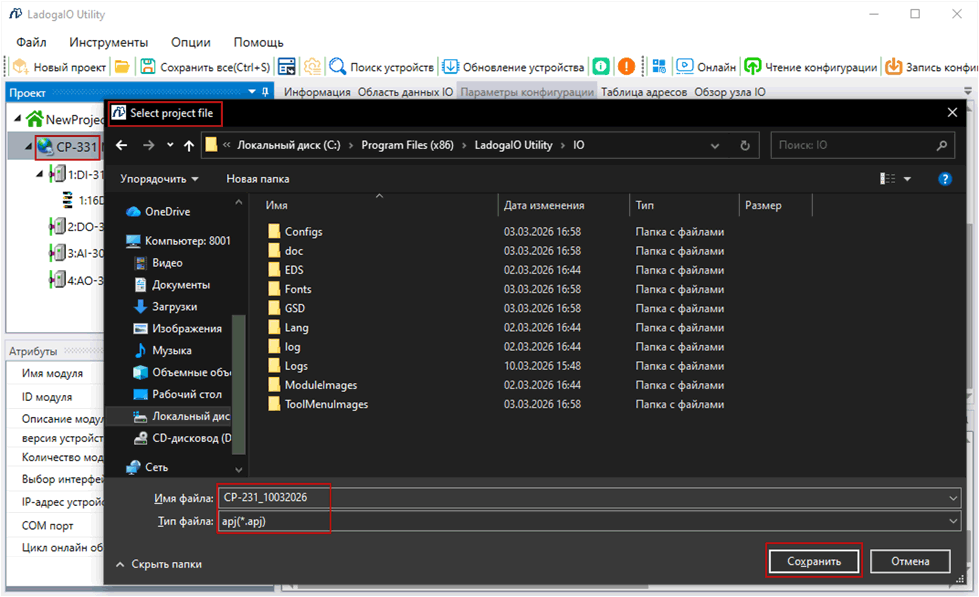
После всех изменений не забудьте сохранить проект (Ctrl+S), выделив адаптер.
LadogaIO Utility заметно упрощает пусконаладку системы ЛАДОГА, позволяя гибко конфигурировать оборудование как на столе инженера, так и непосредственно на объекте. Интуитивная работа в утилите сокращает время настройки и снижает вероятность ошибок.
Консультации и помощь в выборе оборудования
Наши специалисты помогут вам подобрать оборудование, проконсультируют по всем техническим вопросам и предложат оптимальное решение для вашей задачи.
Обращайтесь по электронной почте ladoga@nnz.ru, и мы с радостью поможем вам!
Подписывайтесь на нас в социальных сетях и будьте в курсе всех новостей:
Telegram | VK | Dzen | YouTube